写一个文章,记录一下配置好环境需要的操作,完成最简单的一个软件调试。 目的:在主机Ubuntu上开发并生成可执行文件,把可执行文件传到开发板上,执行这个程序。
Q1: 为什么不在开发板上编辑并调试 因为在开发板上性能有限,很难自主一套完成一套任务。现在虽然开发板性能上在提升,但作为程序员角度来说,还是不够优雅。
Q2: 为什么要用Ubuntu而不用Windows开发 在老师发的文档中有提到 原因解释: CPU 只能理解其原生指令集 x86_64 指令 ≠ ARM64 指令 就像让只会中文的人读英文书一样,CPU “看不懂” 错误的指令格式
实验条件
已经成功的让虚拟机加入桥接网卡,IP :192.168.137.100。 ssh连接Ubuntu用的NAT模式的网卡 IP :192.168.5.128。
在开发板上
| |
这样即证明虚拟机和开发板连通
| |
同理,在Ubuntu上
| |
两边都成功则肯定没有问题了
在Ubuntu上执行以下命令,检测NFS是否开启
| |
出现绿色的 在开发板上运行active √ 这里的日志文件,不会和之前的命令一样直接退出,若退出按ctrl+c
| |
若没有报错,且看到了Ubuntu上的共享文件,就OK
如果检测到NFS没有开启,或有其他错误,请检查上一篇野火imx8m开发板开发配置指南4.1,4.2,4.3,看看是否配置正确
开发板上的共享文件夹路径
| |
若想切换到这个路径,在开发板软件里面终端输入
| |
Ubuntu上的共享文件夹路径
| |
若想切换到这个路径,在vm终端输入
| |
解决方案一(文档里的默认方法)
在Ubuntu上(用vm进入)
| |
写入代码
| |
运行指令编译
| |
现在进入开发板(用ModaXterm)
| |
然后就能看到结果了
| |
方案二(笔者更推荐的一种)
我总觉得方案一不够直观,不够方便编辑,用了nano编辑器,又不想在Ubuntu里面下载vscode 所以我用了Windows的vscode,利用了ssh(不会的可以自己去学一下,我这边已经配置好了)
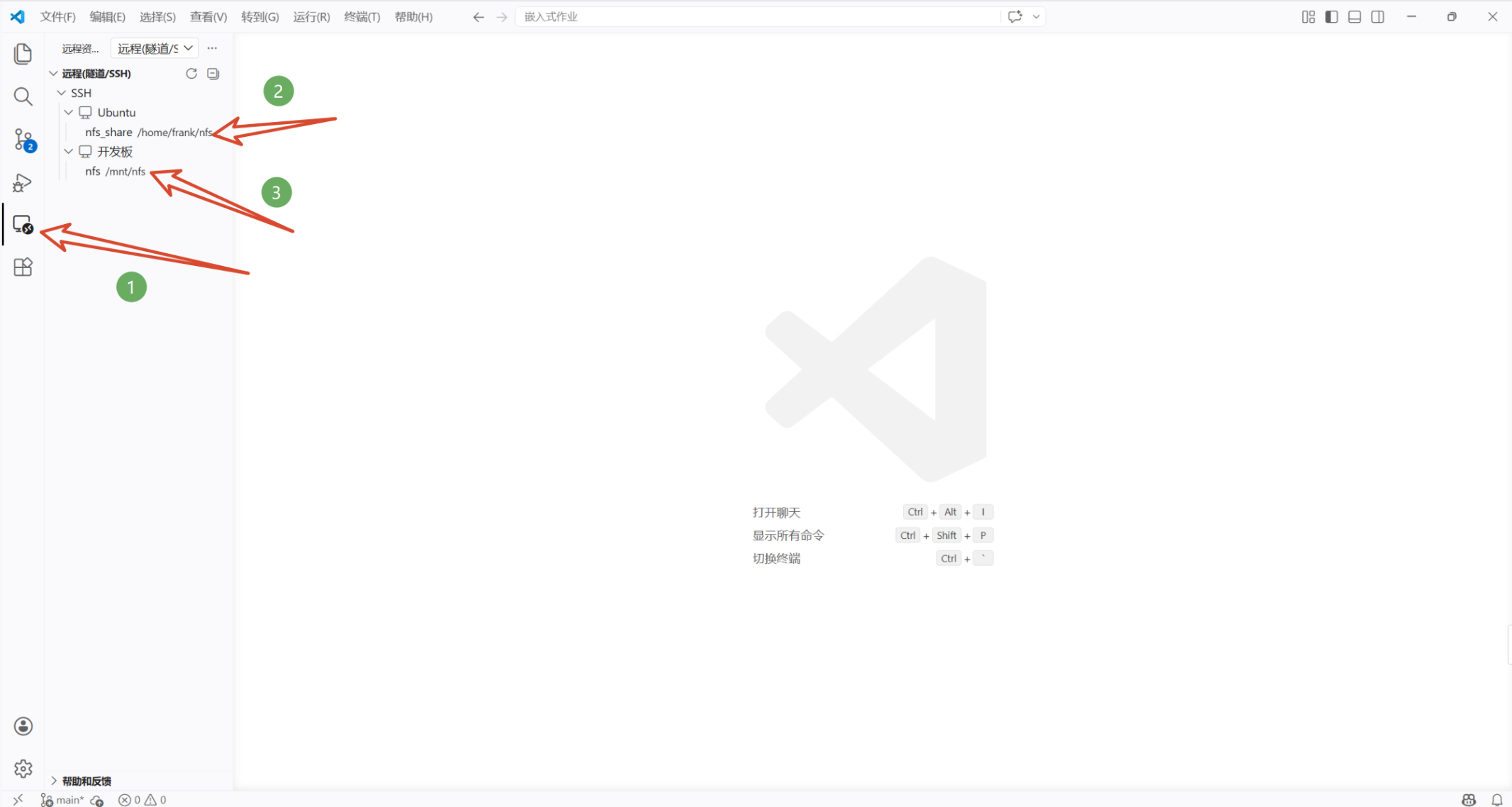
这就是进来以后的界面
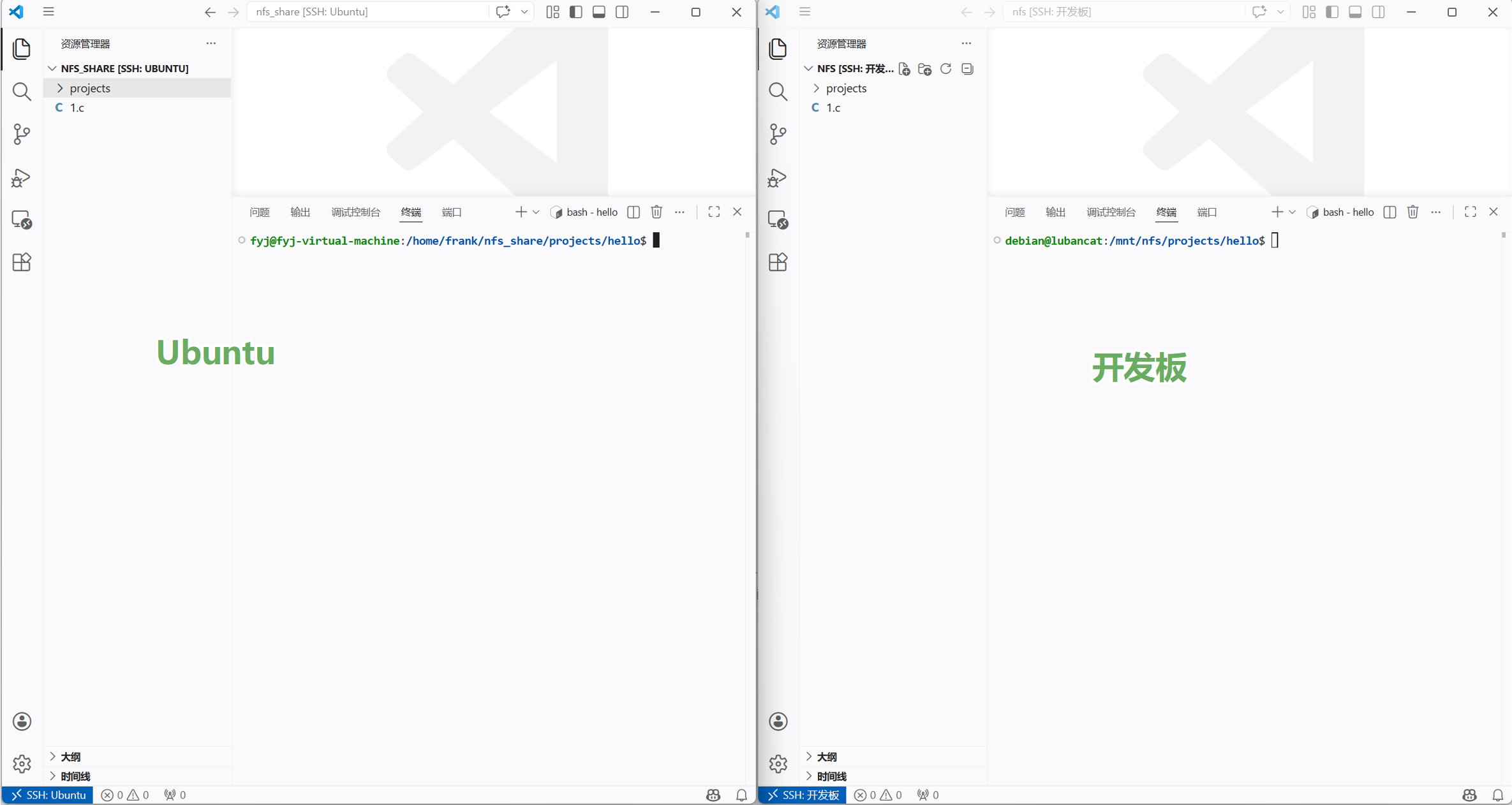
优势:秒更新,可视化,很清晰的看到两边的同步。傻瓜式流程,就能感觉和Windows上开发别无两样。
用法:左边是Ubuntu,在上面用ui创建文件/文件夹,右侧即可编辑 编辑好后用vscode内置终端,执行和上面相同操作即可