西安科技大学定制版 · Android

拾光课程表
简单,才好用。

这是一个免费,无广告,极简的课程表,安装包只有 3.9MB,比现在市面上商用的课程表方便很多,最重要的是完美接入 XUST 教务系统。

完全免费 没有广告 教务系统同步
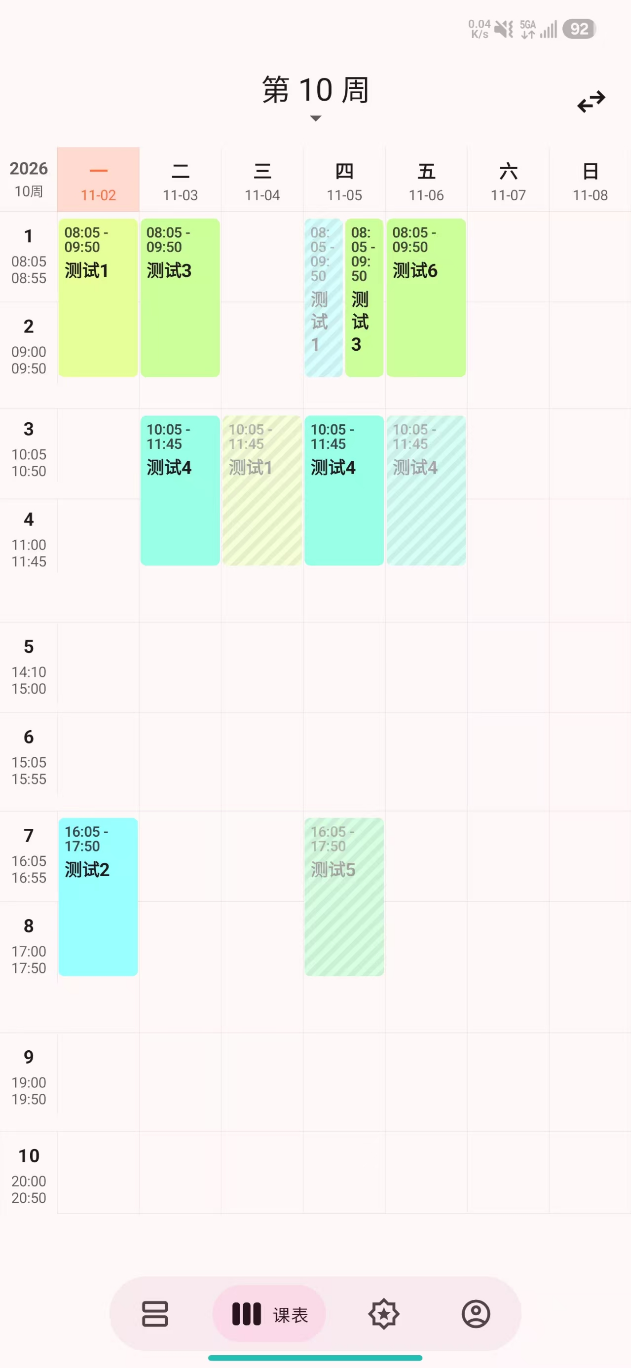
拾光课程表正常显示一周课程的界面
一周课程,清晰呈现
XUST 教务系统已接入
3.9MB轻量安装包
0 广告纯粹使用体验
XUST教务系统接入
免费安心使用
Download

下载安装

三个版本选一个就好,不用全部下载。普通手机直接选推荐版本。

三个版本的蓝奏云密码相同: 1234 进入下载页后输入密码即可
不知道选哪个?选 arm64-v8a 就行。

适用于绝大多数安卓手机,也是你最应该下载的版本。

新手直接选它

armeabi-v7a-release.apk

给比较老旧的 32 位安卓手机。
普通用户不用选。只有手机较老、推荐版本明确提示不兼容时,再尝试这个版本。

下载老旧手机版

x86_64-release.apk

给电脑上的安卓模拟器。
手机用户不要选。在电脑上使用 MuMu、雷电等模拟器,或少数 Intel 架构设备时选择。

下载模拟器版
Features

功能介绍

主页面包含考试安排、课表、成绩查询和设置,常用功能一目了然。

考试安排

可以查询期末考试。

课表

显示一周的课程,左右滑动可以切换周次,点击顶部周次标题会弹出底部选择器用于快速跳转周次(会标记当前日期所在周)。

成绩查询

查询当前学期教务系统上已经出了的成绩。

设置

这里放置所有的配置项。

项目基础来源于开源项目「拾光课程表」。
GitHub 上拥有 1k Star 的优质项目。我只是对上面的查询逻辑和界面做了简单修改。

查看开源项目
Guide

打开课表软件

基础操作跟着图片做,几分钟就能用上。

这里只介绍最基础的功能,课表还支持高度的自定义,如改变圆角,设置背景图等,还支持桌面小组件,用户可自行使用。

01 下载 APK普通手机选择上方推荐的 arm64-v8a 版本。
02 按提示安装下载后打开 APK;若系统询问,按提示允许本次安装。
03 导入课表打开软件,按下面的图文步骤添加用户并同步。
1

认识主页面

可以看到有四个按钮,分别对应考试查询,课表,成绩查询,设置。

图一 · 主页面
2

点击设置

点击底部最右侧的「设置」,进入配置页面。

图二 · 设置页面
3

添加用户

在用户管理中添加你的教务系统用户。

图三 · 添加用户
图四 · 用户管理
4

输入教务系统账号密码

填写你平时登录学校教务系统使用的账号和密码。

图五 · 填写账号密码
5

同步课表

保存用户信息后,开始同步课表。

图六 · 同步课表
图七 · 等待同步完成
6

设置开学日期

现在到课表界面发现还是显示不了的,只需要设置开学日期即可。

图八 · 设置开学日期
图九 · 选择日期

现在就可以正常查看到课表了。

图十 · 课表导入完成
7

考试查询

在考试查询界面点击右上角刷新按钮即可,使用该功能要注意用户管理里面的用户和学年设置。如教务系统没有出考试安排,则该系统无法查出,当教务出了考试安排时,点击会立马同步。

图十一 · 考试查询
8

成绩查询

和考试查询类似,当教务没有同步成绩时查不出来,同步后点击刷新就能立马同步。

图十二 · 成绩查询
Tips

遇到问题,先看这里

同步后课表还是不显示?

先检查是否已经正确设置「开学日期」。课表需要依据开学日期计算当前周次。

考试或成绩查不出来?

先确认用户管理和学年设置正确。教务系统尚未发布的数据,软件也无法查询;发布后再点击刷新同步。

应该下载哪个安装包?

普通安卓手机选择 arm64-v8a;老旧 32 位手机尝试 armeabi-v7a;电脑安卓模拟器选择 x86_64。

课程安排,简单一点。

免费、无广告、仅 3.9MB 的 XUST 定制课程表。

下载拾光课程表
放大的教程图片
密码已复制